Le guide complet de sauvegarde et de restauration pour Easymony
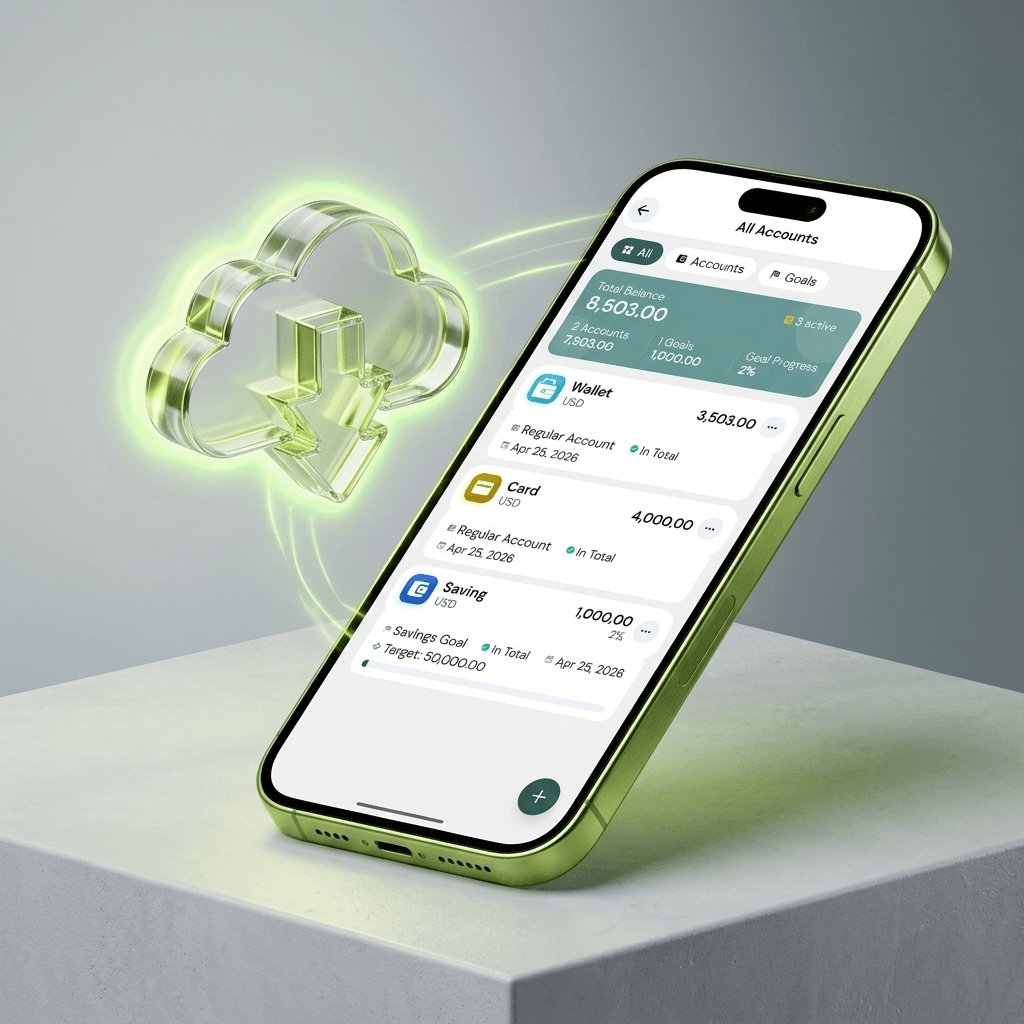
Votre historique financier est le genre de données que vous ne voulez pas perdre. Mois ou années de transactions, catégories, budgets et paramètres. Le téléphone est perdu, l’application est supprimée, l’appareil tombe en panne – et tout est parti. Easymony intègre une sauvegarde dans l'application pour cette raison.
Parce qu'Easymony stocke les données localement, vous êtes responsable de vos propres sauvegardes
Aucune application cloud ne synchronise silencieusement vos données quelque part. Vous le contrôlez, ce qui signifie que vous devez le sauvegarder. La bonne nouvelle : l’exportation prend environ deux secondes.
Accédez à Paramètres > Sauvegarde et restauration > Exporter la sauvegarde
Easymony génère un fichier ZIP avec votre base de données SQLite complète : chaque transaction, catégorie, compte, budget et paramètre. Le fichier ne touche jamais nos serveurs. Vous décidez où cela va.
Enregistrez-le sur Google Drive
Envoyez-le-vous par e-mail. Copiez-le sur une clé USB. Envoyez-le via WhatsApp. Mettez-le sur un deuxième appareil. Conservez au moins deux copies à des endroits différents. Un sur le stockage cloud, un sur un disque physique à la maison. Si l’un échoue, l’autre est toujours là.
Pour restaurer, accédez à Paramètres > Sauvegarde et restauration > Importer la sauvegarde et choisissez votre fichier ZIP
Easymony remplace la base de données actuelle par la sauvegarde et redémarre. Tout revient à ce qu'il était lorsque vous avez exporté. La restauration écrase vos données actuelles, alors sauvegardez d'abord si vous avez de nouvelles transactions depuis la dernière exportation.
Les utilisateurs Premium bénéficient de la synchronisation automatique de Google Drive
Activez-le une fois et Easymony télécharge une sauvegarde cryptée chaque fois que vous effectuez une modification importante. Vous avez perdu votre téléphone ? Installez Easymony sur le nouveau, connectez-vous à Google Drive et votre historique est de retour. La sauvegarde est cryptée avant de quitter votre appareil, Google ne peut donc pas non plus la lire.
Utilisateurs gratuits : exportez une sauvegarde manuelle à la fin de chaque mois
Définissez un rappel récurrent dans Easymony pour vous y inviter. Utilisateurs Premium : activez la synchronisation automatique et effectuez une exportation manuelle une fois par trimestre comme filet de sécurité.
Changer de téléphone ? Exportez une sauvegarde sur l'ancien téléphone, transférez le ZIP sur le nouveau (Google Drive, email, USB), installez Easymony et importez
Fonctionne sur iOS et Android. Aucune donnée perdue.
Traitez vos fichiers de sauvegarde comme des relevés bancaires
Ne les stockez pas dans des dossiers publics et ne les envoyez pas à des personnes en qui vous n'avez pas confiance. Si vous utilisez la synchronisation Google Drive, la sauvegarde est cryptée. Pour les sauvegardes manuelles, protégez le ZIP par mot de passe si votre gestionnaire de fichiers le prend en charge.
Les mises à jour de l'application ne touchent pas votre base de données locale
Vos données restent après une mise à jour. Mais il est recommandé de sauvegarder avant toute mise à jour, sur toute application stockant des données importantes.
Le ZIP de sauvegarde contient une base de données SQLite standard
Vous pouvez l'ouvrir avec n'importe quel visualiseur SQLite si vous souhaitez migrer des données ailleurs ou les partager avec un comptable. Vos données ne sont pas verrouillées dans un format propriétaire.
L'exportation d'une sauvegarde prend deux secondes
Mensuel ou trimestriel, selon la quantité de données que vous souhaitez protéger. Choisissez un horaire et définissez un rappel.
Articles similaires
Pourquoi les applications hors ligne sont l'avenir des finances personnelles
Nous expliquons pourquoi Easymony utilise d'abord une base de données hors ligne. Aucune synchronisation cloud signifie que l'application est rapide et que vos données financières restent sur votre appareil.
Maîtriser les rapports PDF pour une meilleure budgétisation
Un PDF de l’historique des transactions est utile. Mais vous pouvez également l'utiliser pour repérer les modèles de dépenses qui vous manqueraient en faisant défiler les entrées individuelles.